



Le FTP (File Transfer Protocol) est un protocole, c'est-à-dire un ensemble de spécifications sur la vitesse d'une communication, son codage, son établissement et sa fin.
Ce protocole définit la façon selon laquelle des données doivent être transférées sur un réseau TCP/IP (Transmission Control Protocol/Internet Protocol). TCP/IP est lui-même un protocole et représente l'ensemble des règles de communication sur internet , basées sur la notion d'adresse IP attribuée à chaque machine du réseau afin de pouvoir acheminer des paquets de données.
FTP est un des services de l'Internet, au même titre que le web (consultation de documents en ligne) ou l'e-mail (échange de courriers électroniques). Le protocole FTP s'inscrit dans un modèle client-serveur: une machine (le client) envoie des ordres et l'autre machine (le serveur) attend des requêtes pour effectuer des actions. FTP est adapté au transfert de tout type de fichiers (texte, son, image, etc.) entre un ordi "client" et un ordi "serveur".
Pour vous connecter à des serveurs FTP ou SFTP (Secure File Transfer Protocol) afin de télécharger des documents ou administrer votre site Web, vous aurez besoin d'un petit logiciel appelé "Client FTP", dédié à cette tâche.
Exemple: après avoir construit une page web sur votre ordi, il s'agit de la transférer de votre disque dur
vers votre "serveur distant" (votre hébergement) à l'aide de ce protocole FTP.
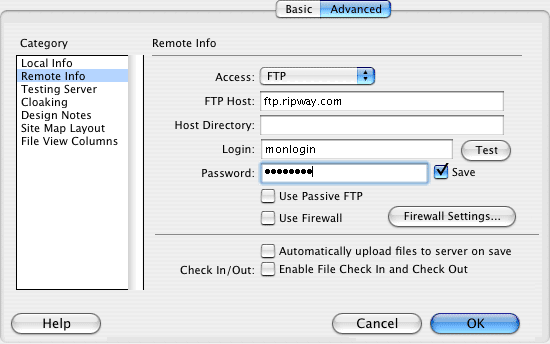
(remarque: Dreamweaver contient un outil FTP, voir ci-contre).
Voici 2 logiciels libres "client FTP" :
Voici les deux types de connexion à essayer pour accéder à votre hébergeur :
 Accéder à FTP Applet (pas toujours stable, mais ça peut servir).
Ce protocole définit la façon selon laquelle des données doivent être transférées sur un réseau TCP/IP (Transmission Control Protocol/Internet Protocol). TCP/IP est lui-même un protocole et représente l'ensemble des règles de communication sur internet , basées sur la notion d'adresse IP attribuée à chaque machine du réseau afin de pouvoir acheminer des paquets de données.
FTP est un des services de l'Internet, au même titre que le web (consultation de documents en ligne) ou l'e-mail (échange de courriers électroniques). Le protocole FTP s'inscrit dans un modèle client-serveur: une machine (le client) envoie des ordres et l'autre machine (le serveur) attend des requêtes pour effectuer des actions. FTP est adapté au transfert de tout type de fichiers (texte, son, image, etc.) entre un ordi "client" et un ordi "serveur".
Pour vous connecter à des serveurs FTP ou SFTP (Secure File Transfer Protocol) afin de télécharger des documents ou administrer votre site Web, vous aurez besoin d'un petit logiciel appelé "Client FTP", dédié à cette tâche.
Exemple: après avoir construit une page web sur votre ordi, il s'agit de la transférer de votre disque dur
vers votre "serveur distant" (votre hébergement) à l'aide de ce protocole FTP.
(remarque: Dreamweaver contient un outil FTP, voir ci-contre).
Voici 2 logiciels libres "client FTP" :
 |
 |
Connexion "FTP passif" ou" SFTP".
Si vous éprouvez des difficultés à vous connecter à un serveur distant, pas de panique : le serveur est probablement configuré pour un type de connexion particulier.Voici les deux types de connexion à essayer pour accéder à votre hébergeur :
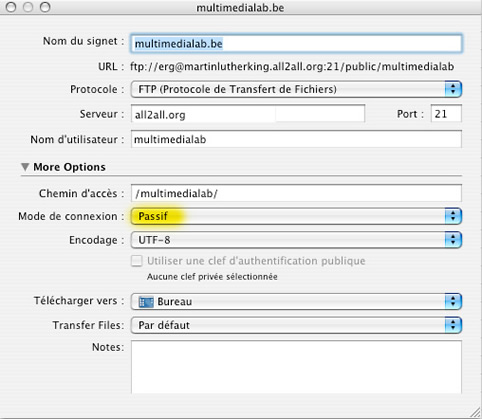
FTP passif :
mode de configuration d'un serveur FTP dans lequel c'est le serveur FTP lui-même qui détermine le port de connexion.

Agrandir l'image.
mode de configuration d'un serveur FTP dans lequel c'est le serveur FTP lui-même qui détermine le port de connexion.
Agrandir l'image.
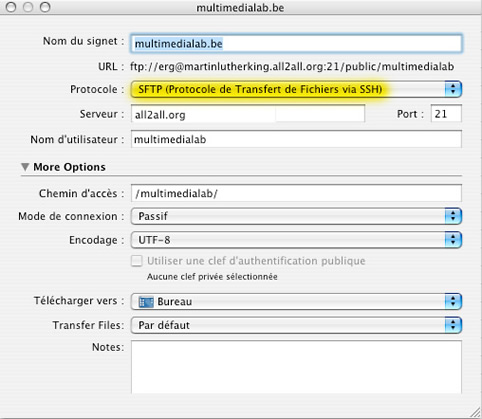
SFTP :
Secure File Transfer Protocol (protocole sécurisé de transfert de fichiers). C'est une variante du protocole FTP qui protège la session à travers une connexion sécurisée "Secure shell" (shell = "coquille" = interpréteur de commandes), permettant d'exécuter des programmes sur une machine distante en toute sécurité.

Agrandir l'image.
Secure File Transfer Protocol (protocole sécurisé de transfert de fichiers). C'est une variante du protocole FTP qui protège la session à travers une connexion sécurisée "Secure shell" (shell = "coquille" = interpréteur de commandes), permettant d'exécuter des programmes sur une machine distante en toute sécurité.
Agrandir l'image.
Un premier essai avec une applet Java (Windows ou Mac):
Accéder à FTP Applet (pas toujours stable, mais ça peut servir).
Quelques logiciels et ressources:
 Fetch. Client FTP gratuit pour Mac OS X.
 Cyberduck. Client FTP et SFTP (SSH Secure File Transfer) open-source pour Mac OS X.
Fugu. Client SFTP/FTP gratuit pour MacO SX.
Transmit. Client FTP pour MacOS X (payant).
 MacSFTP. Client FTP et SFTP (SSH Secure File Transfer) pour Mac OS X.
Net2ftp. Client FTP gratuit en ligne (Mac et Windows).
 OpenSSH. Connexion sécurisée (Linux et Mac OSX).
FileZilla. Client FTP libre pour Windows.
Maîtriser FileZilla en 5 minutes. Un tutoriel sur le site Framasoft.
CuteFTP. Client FTP gratuit pour Windows.
CoreFTP. Client FTP gratuit pour Windows.
Smart FTP. Client FTP gratuit pour Windows.
Coffee cup. Client FTP gratuit pour Windows.
Web Based FTP with PHP. Un tutoriel pour construire un Client FTP en PHP.
Fetch. Client FTP gratuit pour Mac OS X.Cyberduck. Client FTP et SFTP (SSH Secure File Transfer) open-source pour Mac OS X.Fugu. Client SFTP/FTP gratuit pour MacO SX.Transmit. Client FTP pour MacOS X (payant).MacSFTP. Client FTP et SFTP (SSH Secure File Transfer) pour Mac OS X.Net2ftp. Client FTP gratuit en ligne (Mac et Windows).OpenSSH. Connexion sécurisée (Linux et Mac OSX).FileZilla. Client FTP libre pour Windows.Maîtriser FileZilla en 5 minutes. Un tutoriel sur le site Framasoft.CuteFTP. Client FTP gratuit pour Windows.CoreFTP. Client FTP gratuit pour Windows.Smart FTP. Client FTP gratuit pour Windows.Coffee cup. Client FTP gratuit pour Windows.Web Based FTP with PHP. Un tutoriel pour construire un Client FTP en PHP.
 M'écrire - Newsletter - À propos de ce site